


MUY IMPORTANTE:
La PETICIÓN DE SUSPENSION DE PLAZOS PROCESALES EN UN PROCEDIMIENTO YA INICIADO, mediante solicitud de justicia gratuita para el nombramiento de un profesional del turno de oficio, requiere de la valoración profesional previa de un Letrado del Servicio de Orientación Jurídica, por lo que NO DEBE SOLICITAR ESTE TRAMITE mediante SEDE ELECTRONICA. Para ello debe dirigirse a los Servicios de Orientación Jurídica. La atención para paralización de plazos procesales no necesita cita previa. Recuerde también que DEBERÁ SOLICITAR PERSONALMENTE al juzgado u órgano judicial oportuno la PARALIZACIÓN O SUSPENSIÓN del transcurso de cualquier plazo que pudiera provocarle indefensión o preclusión del trámite.

Sede / Registro electrónico
Aviso legal: El usuario responde de la veracidad de los datos que va a introducir, los cuales deberá acreditar en caso de ser requerido por parte del Colegio como receptor del trámite. Los datos son susceptibles de comprobación por parte del Colegio en cualquier momento. El Colegio podrá reclamar la comprobación de su veracidad, de acuerdo con los procedimientos establecidos por Ley.
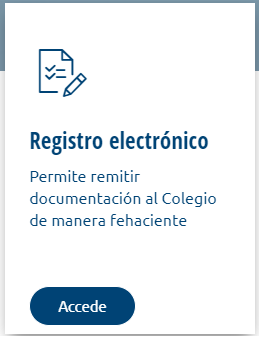
Para el acceso al trámite de REGISTRO se requerirá obligatoriamente un CERTIFICADO ELECTRÓNICO, ya sea de ACA o no, y permite enviar cualquier documentación al Colegio de forma segura e identificada. El acceso con certificado electrónico ya garantiza al remitente, por lo que, a partir de ahora, no se exigirá que se firmen los documentos adjuntos, excepto que así se indique expresamente.
Solicitudes de Justicia gratuita:
*Para dar trámite a una solicitud efectuada por SEDE ELECTRONICA, en ella ha de constar, al menos, lo siguiente: Nombre y apellidos del solicitante, y concretar y detallar claramente la petición que se hace.
*Las solicitudes en nombre de otra persona, deberán adjuntar documentación acreditativa de su representación, en cualquier formato aceptado por Ley.
*Cuando exista un modelo o formulario normalizado para la solicitud, deberá utilizarse éste obligatoriamente. El modelo deberá estar totalmente cumplimentado.
ACCESO AL TRAMITE:
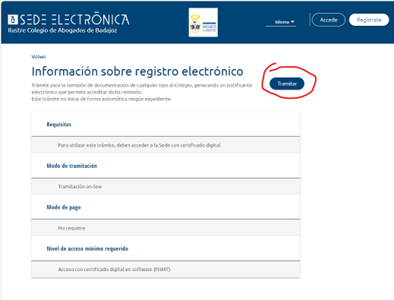
- Al seleccionar el trámite, se mostrará información sobre el mismo. Para continuar, debe pulsar en TRAMITAR.
- Se debe elegir el modo de acceso y aceptar las condiciones legales.
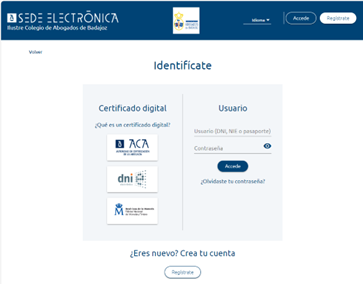
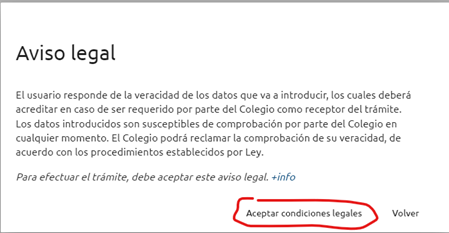
Para el trámite de REGISTRO es obligatorio el acceso con Certificado digital. Si por error elige usuario, se le mostrara este aviso:

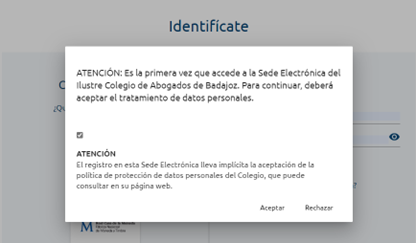
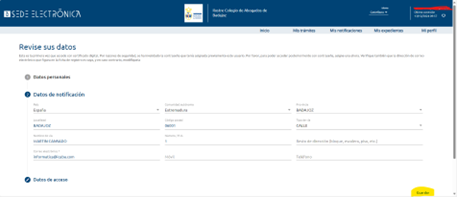
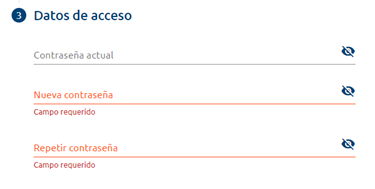
Si es la primera vez que accede, deberá aceptar el tratamiento de los datos personales, confirmar sus datos de dirección, y correo electrónico para las notificaciones, asi como crear una contraseña.
- Rellene los datos de la solicitud:
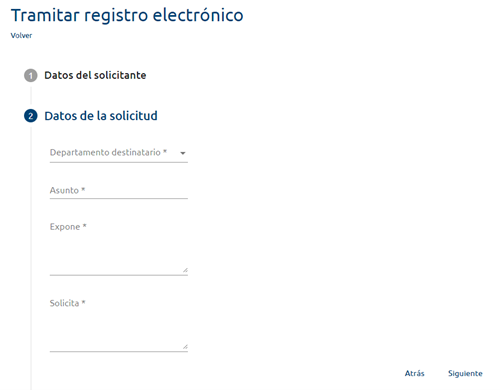
Los departamentos destinatarios posibles son los siguientes:
- REGISTRO GENERAL:
Registro de documentos que no van a un departamento concreto - JUSTICIA GRATUITA -SOLICITUDES Y DOCUMENTACION:
Solicitudes para aperturas de Expedientes de Justicia Gratuita. Documentación adicional para aportar a Expedientes de Justicia Gratuita ya abiertos.
(Deberá adjuntarse el documento en el que se le efectuó el requerimiento de dicha documentación) - CENSO:
Solicitudes de incorporación, cambios de ejercicio, altas en registros o listas. - ADMINISTRACION:
Solicitud de certificados, recibos y cuotas colegiales, contabilidad, seguros, administración en general - FORMACION:
Cursos y Jornadas, Máster de la Abogacía - DEONTOLOGIA:
Quejas o reclamaciones contra el Colegio o Colegiados - SECRETARIA / DECANATO:
Secretaría del Colegio, honorarios, petición citas o mediación con el Decano / Junta de Gobierno - TURNO DE OFICIO -GESTION (SOLO PARA COLEGIADOS):
Solicitud alta/baja en el Turno. Modificación materias de alta, renuncias o solicitudes anulaciones designaciones del Turno - TURNO DE OFICIO -JUSTIFICACIONES (SOLO PARA COLEGIADOS):
Documentación relativa a justificaciones de asuntos o guardias que no puede adjuntar el propio Letrado en SIGA - INFORMATICA
Protección de datos, Departamento de informática, Centralita de asistencias.
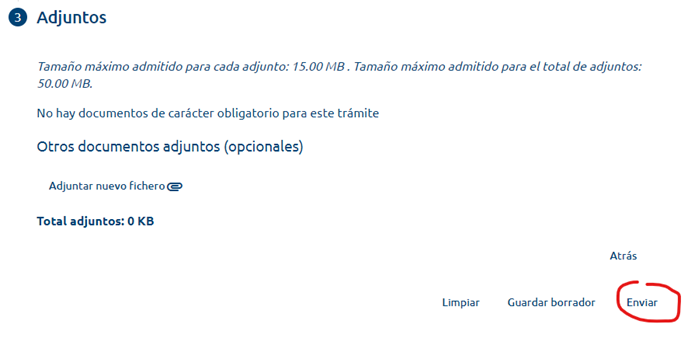
- Por último, adjunte los documentos que procedan, y pulse ENVIAR
Requisitos técnicos: Formato PDF, tamaño máximo 5Mb. En este sentido, se recomienda escanear todos los documentos adjuntos en un solo PDF, en blanco y negro, con no más de 200pp de resolución.
El incumplimiento de los requisitos técnicos podrá dar lugar a su rechazo por el registro.
Documentación complementaria.
La presentación de solicitudes, escritos y comunicaciones podrá incorporar documentación complementaria u otros documentos que, en el caso de presentarse por medios electrónicos, deberán cumplir los siguientes
Los adjuntos no disponibles en formato electrónico y que, por su naturaleza, no sean susceptibles de aportación utilizando procedimientos de envío electrónico, podrán incorporarse mediante su aportación en el plazo de 10 días desde la presentación del documento principal en el registro. Siempre que se realice presentación de documentos separadamente al principal, el interesado deberá mencionar el número o código individualizado que permita identificar el expediente en el que haya de surtir efecto.
Fechas de registro y recepción
El Registro Electrónico se regirá por la fecha y hora oficiales de la propia sede electrónica y el calendario laboral será el publicado por la Administración para la ciudad de Badajoz, sede principal del Colegio de Abogados de Badajoz y lugar del registro.
En los asientos de entrada que se practiquen en el Registro Electrónico figurarán como fecha y hora de presentación aquellas en las que se produjo efectivamente la recepción.
El Registro Electrónico, una vez realizado el asiento, devuelve a los interesados el acuse de recibo donde constan, entre otros datos, la fecha y hora de presentación. El acuse de recibo no prejuzga la admisión definitiva del escrito presentado, acredita la fecha y hora de presentación y no implica, necesariamente, el inicio del cómputo de los plazos procedimentales.
A efectos del cómputo de plazos fijados en días hábiles o naturales, y en lo que se refiere al cumplimiento de plazos por los interesados, la presentación en un día inhábil o fuera del horario de registro, se entenderá efectuada a las 8 AM del primer día hábil siguiente, salvo que una norma permita explícitamente la recepción en horario distinto o día inhábil.
En ningún caso, la presentación electrónica de documentos implicará la modificación de los plazos establecidos legalmente.
Como abrir y leer comunicaciones y notificaciones
-
Si ha recibido una COMUNICACION / NOTIFICACION electrónica en su correo, como esta:

Estos son los pasos a seguir
1- Abra el correo, y anote o tenga a mano, la CLAVE DE ACEPTACION si se le proporciona, ya que la necesitará posteriormente para aceptar una Notificación.

2- Acceda a la SEDE ELECTRONICA y pulse el botón Accede

Puede acceder mediante certificado electrónico si dispone de él, o pulsar el botón Regístrate para obtener un usuario y contraseña.
(Si ya se dio de alta, y no recuerda la contraseña, podrá recuperarla en un sencillo procedimiento.)
3- Una vez identificado, Acceda a Mis Notificaciones, donde se le mostrarán sus Comunicaciones / Notificaciones y podrá aceptarlas pulsando en el icono correspondiente.
Podrá leer directamente las COMUNICACIONES, pero para poder acceder a una NOTIFICACION, deberá introducir la CLAVE DE ACEPTACIÓN recibida en el correo.

En el caso de ser una COMUNICACION, se podrá abrir directamente el mensaje pinchando en el icono marcado Abrir detalle

En el caso de ser una NOTIFICACION, se deberá Aceptar notificación previamente, mediante la introducción de la CLAVE DE ACEPTACION recibida en el correo.


Ya puede leer el contenido y descargar, si procede, los ficheros adjuntos.

Si en la comunicación o notificación se requiere una respuesta o aporte de documentación, proceda a SUBSANARLA.
Como subsanar una solicitud
Si ha recibido una NOTIFICACION DE SUBSANACION en un EXPEDIENTE abierto,:
1. Acceda e identifiquese.
2. Seleccione Mis Notificaciones, y lea la notificación, donde se le indicará el motivo de la subsanación, y en su caso que documentos debe aportar. (Vea el apartado Como abrir y leer mis comunicaciones y notificaciones, si lo necesita.)
3. Para realizar la SUBSANACION, acceda a Aportar documentación a un expediente en curso.
4. Seleccione el expediente
5. Rellene los campos solicitados en Datos del aporte y adjunte los documentos que se le hayan requerido.
Consulte los requisitos de presentación antes de aportar documentos.
6. Envíe la solicitud
